
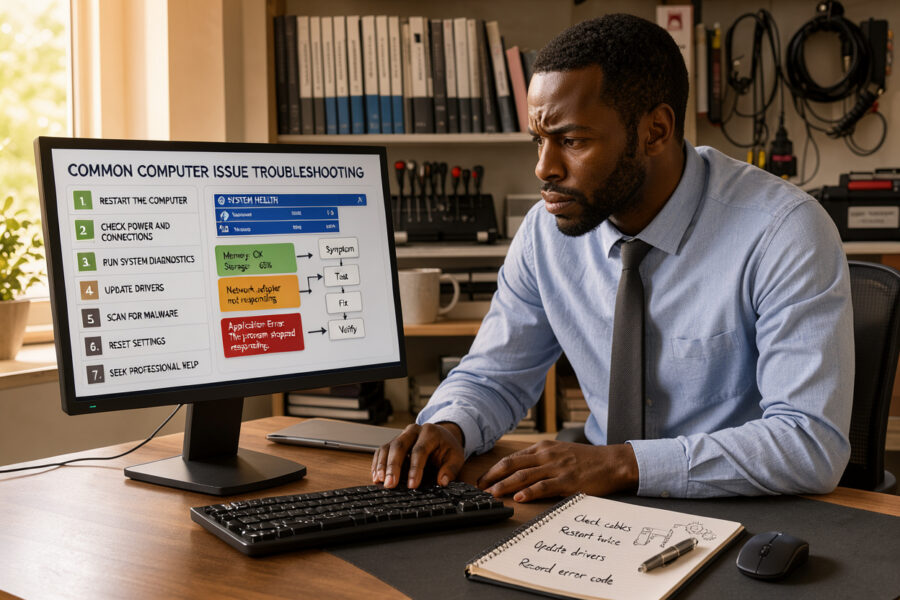
Este passo a passo para resolver problemas comuns em computadores começa com verificações simples. Falhas técnicas diárias podem frustrar, mas muitas soluções estão ao alcance de um clique. Um roteiro prático e paciência ajudam a descobrir a causa da lentidão ou de um erro inesperado.
Antes de buscar ajuda especializada, faça verificações básicas. Reinicie o equipamento, observe alertas na tela e teste os periféricos. Essas medidas muitas vezes restauram o funcionamento normal do sistema.
O Windows 11 oferece ferramentas poderosas para dar mais autonomia ao usuário. Use o Sensor de Armazenamento, o Diagnóstico de Memória e as opções de rede na manutenção preventiva. Saiba quando agir sozinho ou chamar um técnico para manter a máquina eficiente.
Principais pontos de aprendizado
- Reiniciar o sistema é a primeira ação recomendada diante de falhas.
- Observar mensagens de erro ajuda a identificar a causa raiz do defeito.
- O Windows 11 possui ferramentas nativas para otimizar o desempenho.
- Testar periféricos evita diagnósticos errados sobre o hardware.
- Saber o limite da manutenção caseira evita danos maiores ao equipamento.
Por que identificar rapidamente as falhas do computador é importante
Saber por que o computador parou pode transformar uma situação estressante em uma solução simples. Identificar falhas rapidamente mantém a produtividade e protege seus arquivos contra perdas inesperadas.
Agir cedo evita que um pequeno erro vire um problema grave e exija reparos caros. Um diagnóstico de falhas de hardware bem feito economiza horas de testes aleatórios e tentativas frustradas.
Como diferenciar problemas de hardware, software e conexão
Para resolver um imprevisto, primeiro classifique a origem da falha. Se o computador trava após instalar um programa, a causa provável é um conflito de software.
Ruídos metálicos, superaquecimento e desligamentos repentinos costumam indicar falhas físicas. Esses sinais pedem um diagnóstico de falhas de hardware. Já as interrupções de conexão geralmente vêm do roteador ou da rede, não do computador.
| Sintoma | Causa Provável | Ação Recomendada |
|---|---|---|
| Travamentos após instalar app | Software | Desinstalar o programa |
| Ruídos ou superaquecimento | Hardware | Limpeza ou assistência |
| Sites não carregam | Conexão | Reiniciar o roteador |
Sinais que indicam falhas urgentes ou risco de perda de dados
Alguns sinais exigem atenção imediata para evitar a perda definitiva de documentos. Observe arquivos inacessíveis, unidades de disco ausentes e telas azuis recorrentes.
Esses sinais podem indicar falha no componente físico. Um diagnóstico de falhas de hardware preventivo ajuda a salvar seus dados antes que o equipamento pare.
Quando desligar o equipamento e procurar assistência técnica
Ao notar cheiro de queimado, fumaça ou ruídos muito altos, desligue a máquina imediatamente da tomada. Não force o uso, pois isso pode causar danos irreversíveis aos componentes internos.
Nessas situações, a ajuda de um profissional qualificado é indispensável. A segurança dos dados e a integridade do equipamento devem ser sempre prioridades.
Como registrar mensagens de erro, sintomas e alterações recentes
Um registro detalhado facilita o trabalho do técnico. Anote o horário do erro, a mensagem exibida e os programas abertos naquele momento.
Também informe alterações recentes, como atualizações do sistema ou novos periféricos conectados. Esses dados ajudam a criar um diagnóstico preciso e rápido.
Passo a passo para resolver problemas comuns em computadores
A manutenção de um PC começa com informações corretas. Antes de tentar um reparo complexo, anote os sintomas e as mensagens de erro exibidas na tela.
Reunir informações antes de iniciar o diagnóstico
Descobrir quando o problema começou ajuda muito. Pergunte se houve alguma mudança recente, como instalar um software ou atualizar o sistema operacional. Manter um registro dessas mudanças ajuda a encontrar a causa raiz.
Reiniciar o computador e testar periféricos essenciais
Muitas vezes, reiniciar o computador resolve falhas temporárias de memória ou processos travados. Se o problema continuar, verifique teclado, mouse e monitor. Certifique-se de que todos os cabos estejam firmes e ligados às portas corretas.
Verificar atualizações recentes e programas recém-instalados
Programas recentes podem entrar em conflito com drivers existentes. Confira se o Windows Update concluiu as tarefas pendentes, pois isso costuma corrigir erros de compatibilidade. Se o erro começou após instalar um software, desinstale-o temporariamente e observe o sistema.
Como criar um ponto de restauração no Windows 11
O Windows 11 oferece uma ferramenta útil para proteger o sistema antes de mudanças. Ao criar um ponto de restauração, você obtém uma rede de segurança se algo der errado. Pesquise por "Criar um ponto de restauração" no menu iniciar e siga as instruções para salvar o estado do computador.
Cuidados para não apagar arquivos importantes durante os testes
Ao realizar a limpeza de arquivos temporários para liberar espaço ou corrigir lentidão, tenha muito cuidado. Nunca exclua pastas com documentos pessoais, fotos ou arquivos de configuração de programas. Sempre faça um backup dos seus dados mais importantes antes de iniciar uma limpeza profunda no disco rígido.
Como investigar um computador lento e otimizar o sistema
Identificar gargalos de performance ajuda a transformar um computador lento e otimização do sistema em uma máquina ágil. Às vezes, o Windows parece travado porque processos sobrecarregam o hardware sem necessidade.
Identificar programas que consomem memória e processador
O Gerenciador de Tarefas mostra quais programas gastam mais recursos. Pressione as teclas Ctrl + Shift + Esc para ver o uso da CPU e da memória RAM.
Um programa que usa recursos demais pode causar lentidão. Encerrar essa tarefa pode devolver a fluidez ao sistema imediatamente.
Desativar aplicativos desnecessários na inicialização do Windows
Muitos softwares abrem automaticamente quando o computador liga. Isso usa processamento e atrasa o carregamento da área de trabalho.
Abra a aba "Inicializar" no Gerenciador de Tarefas para gerenciar esses itens. Desativar programas desnecessários ajuda a melhorar significativamente o tempo de resposta do sistema.
Aplicar a limpeza de arquivos temporários com segurança
Dados inúteis acumulados ocupam espaço e podem fragmentar o disco. A limpeza de arquivos temporários mantém o Windows saudável e organizado.
Usar o Sensor de Armazenamento e a Limpeza de Disco
O Windows oferece ferramentas nativas eficientes para essa tarefa. Configure o Sensor de Armazenamento para apagar arquivos desnecessários automaticamente, como itens da lixeira e arquivos de cache.
A ferramenta de Limpeza de Disco permite uma varredura mais profunda. Ela remove instalações anteriores do Windows e logs de erro que ocupam espaço sem utilidade.
Quando a troca do HD por um SSD pode melhorar o desempenho
Se o sistema continua lento após a otimização, o hardware pode ser o limite. Trocar um HD mecânico por um SSD é a atualização mais impactante que um usuário pode realizar.
SSDs oferecem velocidades de leitura e escrita muito maiores, reduzindo o tempo de inicialização. Antes da troca, verifique a compatibilidade da placa-mãe e faça um backup completo dos dados.
| Componente | Impacto na Velocidade | Recomendação |
|---|---|---|
| Memória RAM | Alta | Expandir se houver muitos apps abertos |
| Disco Rígido (HD) | Baixa | Substituir por SSD |
| Processador (CPU) | Muito Alta | Otimizar processos em segundo plano |
Diagnóstico de falhas de hardware sem abrir o equipamento
Um diagnóstico de falhas de hardware seguro protege o equipamento e mantém a garantia do fabricante. Muitas vezes, o computador mostra sinais claros de falha. Assim, você pode investigá-lo sem abrir o gabinete ou tocar componentes internos.
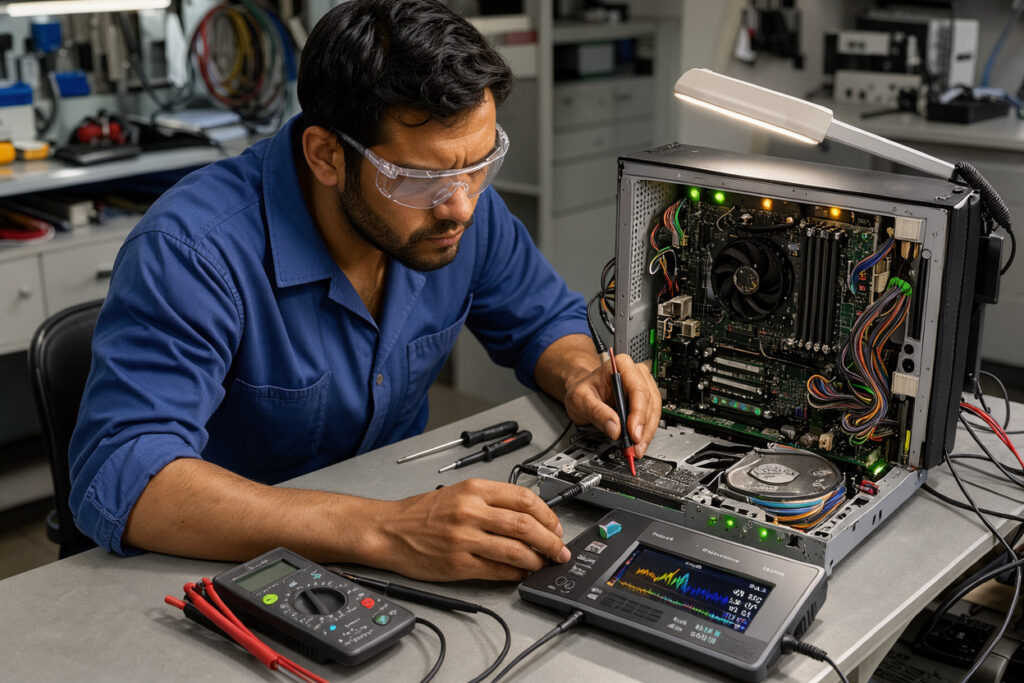
Testar teclado, mouse, monitor, cabos e portas USB
Primeiro, isole os periféricos para descartar falhas simples de conexão. Se teclado ou mouse pararem, conecte-os em outra porta USB.
Prefira uma porta traseira, ligada diretamente à placa-mãe. Verifique também a energia do monitor e o encaixe do cabo de vídeo.
Cabos danificados ou mal conectados causam telas pretas ou intermitentes. Muitos usuários confundem esses sinais com problemas graves de processamento.
Observar superaquecimento, ruídos incomuns e desligamentos repentinos
Observe os sinais físicos para identificar problemas térmicos ou mecânicos. Ruídos metálicos ou estalos podem indicar desgaste no cooler ou falha no disco rígido.
O superaquecimento pode causar desligamentos repentinos em tarefas pesadas, como jogos ou edição de vídeo. Mantenha as saídas de ar livres de poeira.
Evite posicionar o computador contra paredes. Essa posição impede a circulação adequada do ar.
Executar ferramentas de diagnóstico de memória e componentes
Quando o sistema inicia, mas fica instável, a memória RAM pode ser a causa. O Windows oferece ferramentas integradas para uma varredura completa.
Esses testes não exigem conhecimentos técnicos avançados.
Como usar o Diagnóstico de Memória do Windows
Digite "Diagnóstico de Memória do Windows" na busca do menu Iniciar. O sistema pedirá uma reinicialização imediata.
O teste ocorre antes do carregamento dos drivers. Assim, a análise da integridade dos pentes de memória fica mais precisa.
Quando o problema aponta para fonte de alimentação, RAM ou armazenamento
Se os testes não mostrarem erros, mas o computador continuar travando ou reiniciando, o problema pode ser mais profundo. Falhas constantes na inicialização ou erros de leitura sugerem defeitos na fonte, na RAM ou no armazenamento.
Esses componentes podem estar chegando ao fim da vida útil.
| Sintoma | Causa Provável | Ação Recomendada |
|---|---|---|
| Desligamento súbito | Superaquecimento ou Fonte | Limpeza e teste de carga |
| Ruído metálico | Ventoinha ou HD | Backup imediato e reparo |
| Tela azul frequente | Memória RAM | Executar diagnóstico de memória |
| Periféricos não ligam | Portas USB ou cabos | Trocar cabos e portas |
Nesses casos, procure um profissional especializado para evitar a perda definitiva de dados. O diagnóstico de falhas de hardware precoce mostra se uma peça simples pode recuperar o desempenho ideal da máquina.
Solução de problemas de conexão Wi-Fi e internet
A solução de problemas de conexão Wi-Fi começa com uma análise cuidadosa. Identifique a falha antes de mudar configurações.
Confirmar se a falha está no computador, no roteador ou na operadora
Primeiro, verifique se outros dispositivos, como celulares ou tablets, acessam a internet normalmente. Se nenhum aparelho conectar, o problema provavelmente está no roteador ou na operadora.
Se apenas o computador falhar, verifique primeiro suas configurações internas. Verificar as luzes indicadoras do modem mostra se o sinal chega corretamente à residência.
Reiniciar o roteador e esquecer a rede sem fio
Reiniciar o roteador costuma resolver instabilidades temporárias. Desconecte-o da tomada, aguarde cerca de trinta segundos e ligue-o novamente.
Se o problema continuar, tente "esquecer" a rede nas configurações do Windows. Ao reconectar, o sistema pedirá a senha novamente e poderá corrigir erros de autenticação.
Verificar senha, sinal, modo avião e configurações de DNS
Confira se o modo avião não foi ativado por acidente, pois ele desliga todos os adaptadores de rede. Verifique também a intensidade do sinal.
Confira ainda se algum software malicioso alterou as configurações de DNS.
Como executar a solução de problemas de rede no Windows 11
O Windows 11 oferece uma ferramenta eficiente para a solução de problemas de conexão Wi-Fi. Acesse "Configurações", abra "Sistema" e selecione "Solução de problemas".
Escolha "Outros solucionadores de problemas" e clique em "Executar", ao lado de "Conexões com a Internet". O sistema procurará falhas de IP ou do adaptador e tentará corrigi-las.
Quando atualizar o driver de rede ou testar uma conexão por cabo
Se o Wi-Fi continuar falhando, atualize o driver do adaptador pelo Gerenciador de Dispositivos. Em caso de dúvida, conecte um cabo diretamente ao roteador.
Esse teste ajuda a descartar problemas na placa sem fio.
| Sintoma | Causa Provável | Ação Recomendada |
|---|---|---|
| Sem internet em todos os aparelhos | Falha na operadora | Reiniciar modem |
| Internet lenta apenas no PC | Driver desatualizado | Atualizar software |
| Rede não aparece | Modo avião ativado | Desativar modo avião |
| Erro de autenticação | Senha incorreta | Esquecer rede |
Remoção de vírus e malware com procedimentos seguros
Quando o computador age de modo inesperado, a remoção de vírus e malware vira prioridade imediata para qualquer usuário. A integridade do sistema exige atenção aos sinais de alerta do ambiente digital.
Reconhecer sinais de infecção por malware
Há sinais claros de que um software malicioso pode funcionar em segundo plano. O surgimento constante de pop-ups persistentes, mesmo com o navegador fechado, é um sintoma comum.
Redirecionamentos forçados para sites desconhecidos e extensões não autorizadas são sinais de alerta. O consumo anormal de processador e memória também pode indicar atividades ilícitas no sistema.
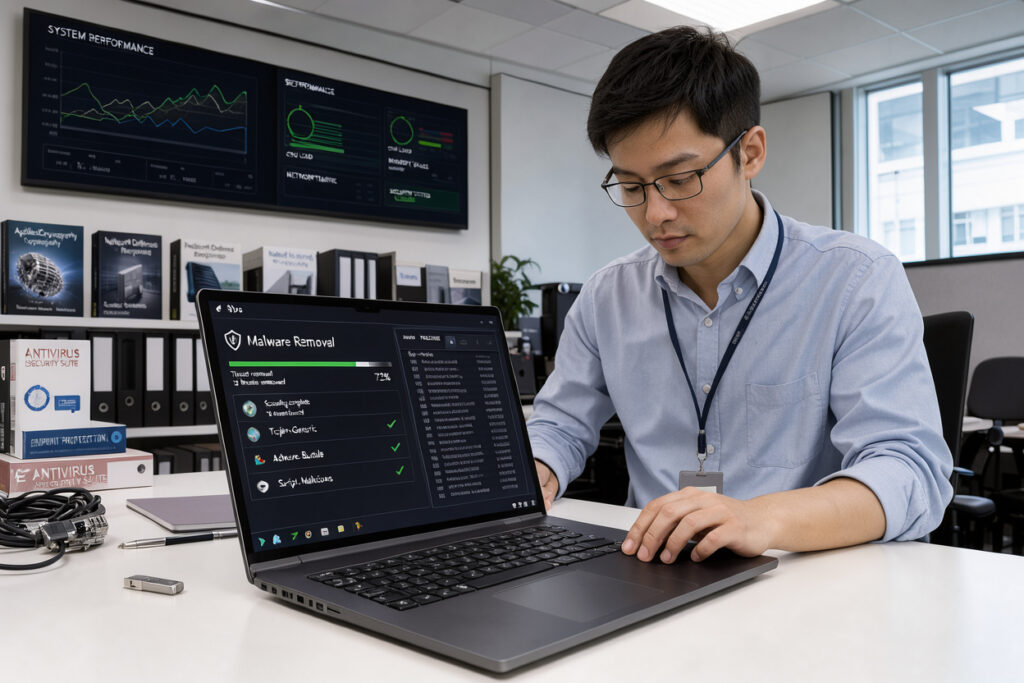
Executar uma verificação completa com o Segurança do Windows
Antes de buscar soluções externas, use a ferramenta nativa do sistema operacional. O Segurança do Windows é eficaz, está integrado ao computador e oferece proteção em tempo real.
Para iniciar uma varredura profunda, acesse as configurações de proteção contra vírus e ameaças. Escolha a verificação completa para analisar todos os arquivos e pastas em busca de códigos maliciosos.
Remover extensões, aplicativos e arquivos suspeitos
Após a varredura, faça uma limpeza manual nos navegadores e programas instalados. Remova toda extensão estranha ou que não tenha sido instalada por você.
- Verifique a lista de programas instalados no Painel de Controle.
- Exclua arquivos temporários que possam esconder vestígios de infecções.
- Limpe o cache e os dados de navegação dos seus navegadores.
Como iniciar uma verificação offline do Microsoft Defender
Algumas ameaças persistem e conseguem se esconder durante o uso normal do sistema. O Microsoft Defender oferece verificação offline e reinicia o computador para buscar riscos antes do carregamento do Windows.
Essa ferramenta é poderosa, pois impede que o malware se esconda na inicialização. O computador reinicia automaticamente, e a limpeza ocorre em um ambiente seguro e isolado.
Por que evitar programas de limpeza desconhecidos e promessas exageradas
Muitos usuários baixam ferramentas de terceiros que prometem milagres. Esses programas de limpeza desconhecidos podem instalar novos riscos, coletar dados pessoais ou simplesmente exibir anúncios invasivos.
| Tipo de Ferramenta | Confiabilidade | Risco de Segurança |
|---|---|---|
| Segurança do Windows | Alta | Nulo |
| Antivírus de terceiros conhecidos | Alta | Baixo |
| Programas de limpeza "milagrosos" | Baixa | Muito Alto |
A remoção de vírus e malware deve ser feita com cautela e softwares de procedência garantida. Evite promessas exageradas de velocidade instantânea, pois a segurança do equipamento vem sempre em primeiro lugar.
Atualização de drivers, verificação do disco e recuperação de arquivos
A saúde do sistema depende de manutenção preventiva feita com cuidado. Esse hábito mantém software e hardware alinhados e ajuda o computador a trabalhar melhor.
Atualizar drivers pelo Windows Update e pelos canais oficiais
A atualização de drivers permite que o sistema operacional se comunique bem com os componentes físicos. O Windows Update automatiza o processo, mas pode não oferecer a versão mais recente ou específica do fabricante.
Para melhores resultados, visite o site oficial da marca do computador ou da placa-mãe. Baixar drivers de fontes confiáveis reduz o risco de instalar programas maliciosos.
Realizar a verificação de erros no disco rígido
A verificação de erros no disco rígido ajuda a encontrar setores defeituosos, que podem causar lentidão ou travamentos. Essa ferramenta não substitui um backup atualizado e frequente.
Como usar o comando CHKDSK com atenção
O comando CHKDSK é uma ferramenta poderosa integrada ao Windows. Ele analisa a integridade do sistema de arquivos e tenta corrigir falhas lógicas automaticamente.
Use o Prompt de Comando com privilégios de administrador para rodar o comando. Em discos muito grandes ou com muitos erros, o processo pode levar várias horas.
Diferenças entre HD, SSD e unidades externas durante o diagnóstico
O diagnóstico muda conforme a tecnologia de armazenamento usada. HDs têm partes mecânicas, que podem emitir ruídos, enquanto SSDs são silenciosos e falham de outro modo.
| Tipo de Unidade | Sinal de Alerta | Ação Recomendada |
|---|---|---|
| HD (Disco Rígido) | Ruídos metálicos ou cliques | Backup imediato e substituição |
| SSD (Estado Sólido) | Travamentos súbitos e lentidão | Verificar saúde via software |
| Unidade Externa | Falha de reconhecimento USB | Trocar cabo ou porta de conexão |
Recuperar arquivos apagados antes de sobrescrever os dados
A recuperação de arquivos apagados exige rapidez e cuidado. Pare imediatamente de gravar dados na unidade para evitar sobrescrever as informações perdidas.
Consultar a Lixeira, o Histórico de Arquivos e o OneDrive
Antes de usar programas complexos, verifique a Lixeira do Windows. Se usa o Histórico de Arquivos ou o OneDrive, uma versão anterior pode estar na nuvem ou em backup local.
Quando interromper o uso da unidade e recorrer a uma empresa especializada
Se o disco emitir ruídos físicos ou não for reconhecido pelo sistema, pare de acessá-lo. O risco de perda total é alto; contrate uma empresa especializada em recuperação de dados para evitar danos permanentes.
Conclusão
A manutenção digital exige paciência e atenção aos detalhes. O passo a passo para resolver problemas comuns em computadores começa com observar o sistema e registrar seus sintomas.
Proteja seus arquivos antes de qualquer mudança técnica. Backups completos evitam perder documentos importantes ao executar comandos ou ajustar drivers.
A autonomia do usuário aumenta quando ele aplica métodos de baixo risco. Começar por verificações simples ajuda a encontrar falhas sem danificar o hardware ou o software instalado.
Superaquecimento, ruídos estranhos e falhas recorrentes podem exigir ajuda profissional. Nesses casos, pare os testes para proteger o equipamento de danos maiores e custos altos de reparo.
Seguir um passo a passo para resolver problemas comuns em computadores ajuda a manter a máquina eficiente por mais tempo. Unir conhecimento técnico e prevenção garante uma experiência digital mais tranquila e produtiva.