
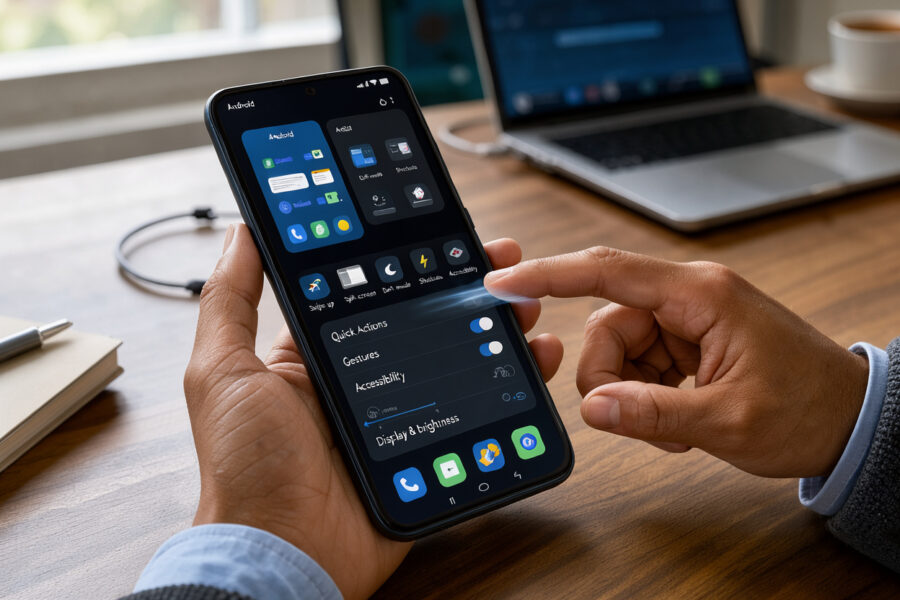
Muitos usuários usam apenas uma pequena parte do potencial de seus dispositivos móveis. Com a evolução das versões 13, 14 e 15, o sistema ganhou ferramentas poderosas, pouco exploradas pelo público geral.
Essas opções valiosas ajudam a otimizar a bateria e organizar notificações. Interfaces como a One UI também oferecem ajustes exclusivos para melhorar a experiência diária. Dominar esses atalhos muda sua interação diária com a tecnologia.
Você pode usar a tela dividida para multitarefas ou o acesso por voz para comandos rápidos. Conhecer essas Funções escondidas do Android que facilitam o uso do celular traz mais agilidade e produtividade. Descubra como aproveitar melhor seu aparelho com dicas práticas e simples.
Principais pontos
- Otimização da bateria através de ajustes nativos.
- Uso eficiente da tela dividida para multitarefas.
- Gerenciamento avançado do histórico de notificações.
- Ativação de comandos por voz para maior acessibilidade.
- Configuração do modo de uma mão para telas grandes.
- Personalização da interface para melhorar a navegação.
Funções escondidas do Android que facilitam o uso do celular ganham destaque nas atualizações recentes
As funções escondidas do Android que facilitam o uso do celular ganharam destaque nas versões atuais do sistema operacional. Antigamente, essas ferramentas ficavam em menus profundos. Hoje, Google e fabricantes facilitam seu acesso para melhorar a experiência do usuário.
Por que recursos pouco conhecidos passaram a receber mais atenção
O interesse cresceu porque os smartphones ficaram mais complexos. Empresas perceberam que atalhos inteligentes atraem consumidores que buscam praticidade no dia a dia.
Atualizações do Android, mudanças nas interfaces e diferenças entre fabricantes
Cada atualização traz novas opções de personalização. O Android puro mantém uma interface limpa, mas marcas como a Samsung usam a One UI. Essas camadas podem mudar o nome ou o local de algumas ferramentas, por isso vale explorar as configurações.
Onde essas funções estão disponíveis no Brasil
No Brasil, a disponibilidade dessas ferramentas varia conforme o segmento do aparelho. Modelos de entrada podem ter limitações de hardware e não executar recursos avançados. Aparelhos intermediários e premium costumam receber atualizações mais rapidamente.
Variações entre Android 13, Android 14, Android 15 e interfaces como One UI
A evolução do sistema melhorou a organização das opções de acessibilidade e o controle de energia. A tabela mostra como cada versão afeta recursos essenciais para o usuário moderno:
| Versão do Android | Foco Principal | Disponibilidade de Recursos |
|---|---|---|
| Android 13 | Privacidade e Personalização | Alta em modelos intermediários |
| Android 14 | Eficiência e Acessibilidade | Ampla em aparelhos modernos |
| Android 15 | IA e Otimização de Bateria | Focada em aparelhos recentes |
O impacto prático para quem usa o celular diariamente
O impacto aparece na economia de tempo e na redução do esforço mental. Ao dominar as opções de acessibilidade e os atalhos ocultos, o usuário torna o smartphone mais eficiente. Aprender a configurar o aparelho conforme suas necessidades é o primeiro passo para uma experiência mais fluida e menos estressante.
Gestos, tela dividida e modo de uma mão reduzem etapas nas tarefas diárias
Conhecer os atalhos do Android pode mudar a forma como o usuário usa o aparelho. Eles tornam a navegação mais rápida e reduzem o tempo gasto em tarefas repetitivas.
Gestos de navegação para voltar, alternar entre aplicativos e acessar a tela inicial
Os gestos de navegação substituíram os antigos botões virtuais em muitos aparelhos modernos. Um simples deslize nas bordas permite voltar à página anterior, abrir os aplicativos recentes ou retornar à tela inicial.
Como ajustar a sensibilidade e escolher entre gestos e botões virtuais
Cada fabricante oferece opções para personalizar essa experiência. Nas configurações do sistema, o usuário ajusta a sensibilidade lateral ou mantém os botões clássicos, se preferir uma interface tradicional.
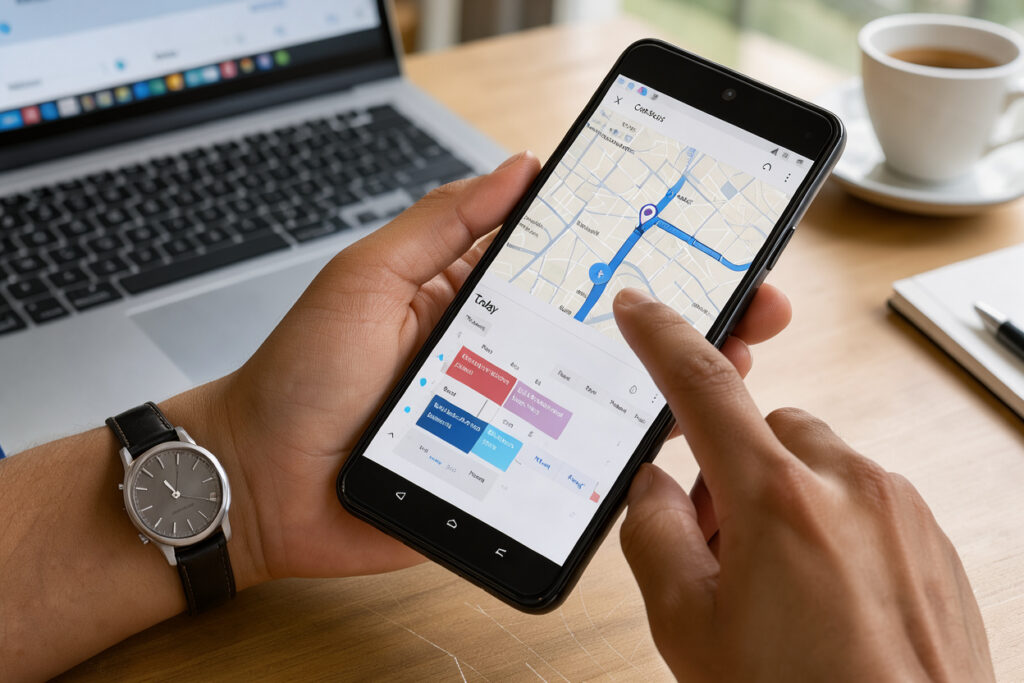
Tela dividida para consultar informações enquanto outro aplicativo permanece aberto
A função de tela dividida ajuda na produtividade móvel. Ela mantém duas janelas no display ao mesmo tempo e evita trocas constantes entre abas.
Casos úteis com navegador, WhatsApp, Google Maps, YouTube e aplicativos de anotações
É possível assistir a um vídeo no YouTube enquanto responde mensagens no WhatsApp. Também dá para seguir uma rota no Google Maps e consultar um endereço no navegador. Esse recurso ajuda a anotar informações em um aplicativo enquanto você vê conteúdo em outro.
Modo de uma mão para alcançar menus e áreas distantes da tela
Com displays maiores, o modo de uma mão melhora o conforto ao usar o aparelho. Esse recurso reduz a área útil da tela, trazendo menus e botões superiores para perto do polegar.
Ativação pelas configurações rápidas ou pelo menu de gestos
A ativação costuma ser rápida: use um gesto específico na barra inferior ou um atalho direto nas configurações rápidas. Essa facilidade garante que o usuário não precise mudar a posição do aparelho na mão. Assim, o usuário acessa comandos no topo do sistema.
Fixação de aplicativos para evitar toques acidentais ao emprestar o celular
A fixação de aplicativos oferece mais segurança e conveniência. Ao fixar um app, o sistema impede sair daquela tela. Isso evita toques acidentais e o acesso a dados sensíveis ao emprestar o aparelho a outra pessoa.
Histórico de notificações e compartilhamento por proximidade ajudam a recuperar e enviar informações
Recuperar uma notificação perdida ou enviar um documento importante ficou simples no Android. O sistema oferece ferramentas para controlar dados e facilitar a comunicação entre dispositivos.
Histórico de notificações para encontrar alertas dispensados por engano
Muitas vezes, o usuário descarta uma mensagem importante sem querer ao limpar a barra de status. O histórico de notificações permite ver alertas removidos recentemente e funciona como uma rede de segurança.
Ativação do recurso e limitações para notificações antigas ou removidas
Para ativar essa função, acesse as configurações do sistema e procure a seção de notificações. Porém, há limitações técnicas, como guardar alertas por apenas 24 horas.
Notificações removidas antes da ativação não podem ser recuperadas. Por privacidade, o sistema limpa o histórico automaticamente após esse prazo.
Compartilhamento por proximidade para enviar arquivos, links e contatos sem cabos
O compartilhamento por proximidade facilita a troca de informações entre aparelhos. Ele dispensa cabos e conexões complexas, usando Bluetooth e Wi-Fi para transferências rápidas.
Como usar o Quick Share entre celulares Android e computadores compatíveis
O Quick Share é a solução oficial do Google para essa tarefa. Ele envia, de forma intuitiva, fotos, vídeos e documentos entre smartphones Android e computadores com Windows.
- Abra o arquivo desejado e toque no ícone de compartilhamento.
- Selecione a opção Quick Share na lista de aplicativos.
- Escolha o dispositivo de destino que aparecerá na tela.
- Confirme a transferência no aparelho que receberá o conteúdo.
Configurações de privacidade antes de compartilhar conteúdo com aparelhos próximos
A segurança deve ser prioridade ao trocar dados. Antes de enviar conteúdo, revise quem pode encontrar seu aparelho.
Visibilidade do dispositivo, permissões e confirmação do destinatário
Você pode definir a visibilidade como "Todos", "Contatos" ou "Seus dispositivos". Controlar essas permissões evita tentativas de envio de arquivos indesejados ao celular.
| Recurso | Principal Vantagem | Requisito |
|---|---|---|
| Histórico de Notificações | Recupera alertas perdidos | Ativação prévia |
| Quick Share | Transferência sem fios | Bluetooth/Wi-Fi ligado |
| Privacidade | Proteção de dados | Configuração de visibilidade |
Acesso por voz, acessibilidade e economia inteligente de bateria ampliam o controle do aparelho
Conhecer as configurações avançadas do Android muda a forma como você usa o aparelho. Essas ferramentas economizam tempo e ajustam o celular às suas preferências.
Acesso por voz para executar comandos sem tocar na tela
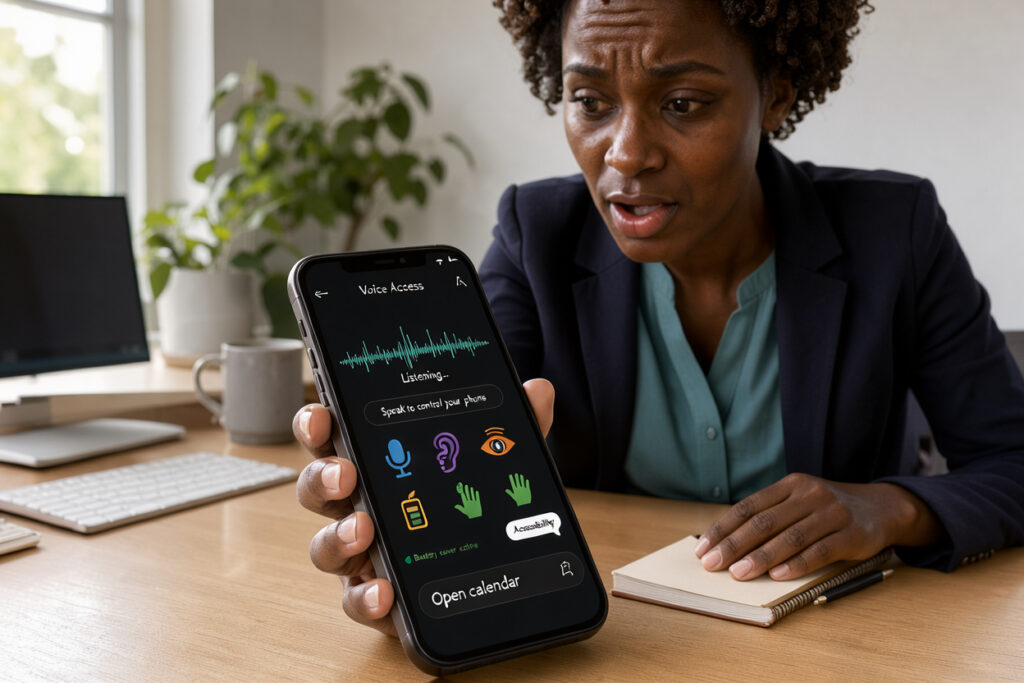
O acesso por voz permite controlar várias funções do sistema usando comandos verbais. Ele ajuda quando suas mãos estão ocupadas e torna a navegação mais rápida.
Ativação, reconhecimento de comandos e cuidados em ambientes barulhentos
Para ativar o recurso, abra as configurações de idioma e entrada do sistema. Fale com clareza para o aparelho entender suas instruções.
Em ambientes muito barulhentos, o sistema pode interpretar os comandos com dificuldade. Aproxime o microfone ou use fones com cancelamento de ruído para melhorar o reconhecimento.
Opções de acessibilidade que facilitam a leitura, a audição e a interação
As opções de acessibilidade tornam a tecnologia mais inclusiva para diferentes usuários. Seus ajustes melhoram o uso diário do aparelho.
Aumento de fonte, ampliação da tela, TalkBack, legendas instantâneas e menu de acessibilidade
O sistema permite aumentar a fonte e ampliar áreas da tela, facilitando a leitura. O TalkBack descreve em voz alta o conteúdo exibido e ajuda pessoas com deficiência visual.
As legendas instantâneas transcrevem automaticamente o áudio dos vídeos. O menu de acessibilidade cria atalhos rápidos na tela e amplia a participação digital.
Economia inteligente de bateria para equilibrar autonomia e desempenho
A economia inteligente de bateria ajuda quem usa o celular intensamente durante o dia. O Android ajusta o consumo de energia para evitar surpresas.
Bateria adaptável, restrição de atividades em segundo plano e modo de economia
A bateria adaptável aprende quais aplicativos você mais usa e prioriza sua energia. Restringir atividades em segundo plano evita que apps esquecidos gastem carga.
Com pouca energia, o modo de economia é ativado. Ele reduz o brilho e limita processos pesados até a próxima recarga.
Como escolher os recursos de acessibilidade sem comprometer a experiência de uso
Escolher os recursos certos exige equilíbrio entre necessidade e desempenho. Teste cada função separadamente para avaliar seu efeito no modelo específico do smartphone.
| Recurso | Principal Vantagem | Impacto na Bateria |
|---|---|---|
| Acesso por voz | Praticidade total | Baixo |
| TalkBack | Inclusão visual | Médio |
| Bateria Adaptável | Eficiência energética | Positivo |
| Legendas Instantâneas | Acessibilidade auditiva | Médio |
Ao combinar essas configurações, você cria um ambiente digital personalizado e eficiente. Mantenha apenas o que é útil no cotidiano para preservar o desempenho e a duração da bateria.
Conclusão
Explorar as funções escondidas do Android que facilitam o uso do celular transforma a rotina digital. O domínio dos gestos de navegação, da tela dividida e do modo de uma mão simplifica tarefas. Essas ferramentas tornam o uso do aparelho mais fluido e intuitivo.
O histórico de notificações, o Quick Share, o acesso por voz e os recursos de acessibilidade atendem necessidades variadas. A economia inteligente de bateria mantém o desempenho ideal sem eliminar recursos essenciais. Ajustes simples equilibram autonomia e produtividade.
Samsung, Motorola e Xiaomi organizam esses menus de maneiras diferentes. Verifique a versão do sistema operacional e a interface específica do seu modelo para encontrar essas opções. Descubra, nas configurações do aparelho, funções escondidas do Android que facilitam o uso do celular.